自分の本棚を、どこへでも。

自宅のPCを「自分専用のファイルサーバー」にして、外出先のスマホからも 趣味の自炊マンガから仕事で使うPDF資料まで、いつでもどこでもそのまま読めるアプリです。
ファイルは自分のPCに置いたまま。クラウドにアップロードしません。

ArcHive の特徴

趣味の自炊マンガから仕事用のPDF資料まで、「自分のファイルを、自分の手元から離さずに、いつでもどこでも読める」をコンセプトにしています。

🔒

ファイルは自宅PCに置いたまま

本棚データを外部のクラウドサーバーにアップロードすることはありません。自分の本は、自分のPCの中だけにあります。

外出先でも直接つながる(3つの接続方式)

①IPv6直結、②IPv4自動ポート開放(UPnP)、③WebRTC P2Pの3方式を環境に応じて自動選択します。v6プラス等のMAP-E回線を含む日本の一般的な光回線では、ルーター設定なしで外出先から直接つながります。中継サーバーを経由しないため、追加費用もかかりません。

📂

幅広いファイル形式に対応

ZIP / RAR / CBZ / CBR / PDF / EPUB に加え、画像ファイルを直接フォルダに入れただけの本棚にも対応しています。

🛡️

承認制の端末管理で安心

新しい端末からの接続は、PC側で「承認」するまで待機状態になります。家族の端末を追加したり、不要になった端末のアクセスを後から取り消すことも可能です。

仕組み

自宅にいるときは自宅Wi-Fiで自動検出、外出先では3つの接続方式を環境に応じて自動選択します。
日本の一般的な光回線であれば、ルーターの設定変更なしで外出先からつながります。

💡 ご利用には、自宅PCでArcHiveサーバーソフトを起動しておく必要があります。
PCの電源が切れていたり、サーバーソフトが終了していると、外出先からアプリでアクセスすることはできません。普段お使いのPCを「自分専用の本棚サーバー」として動かしておくイメージです。
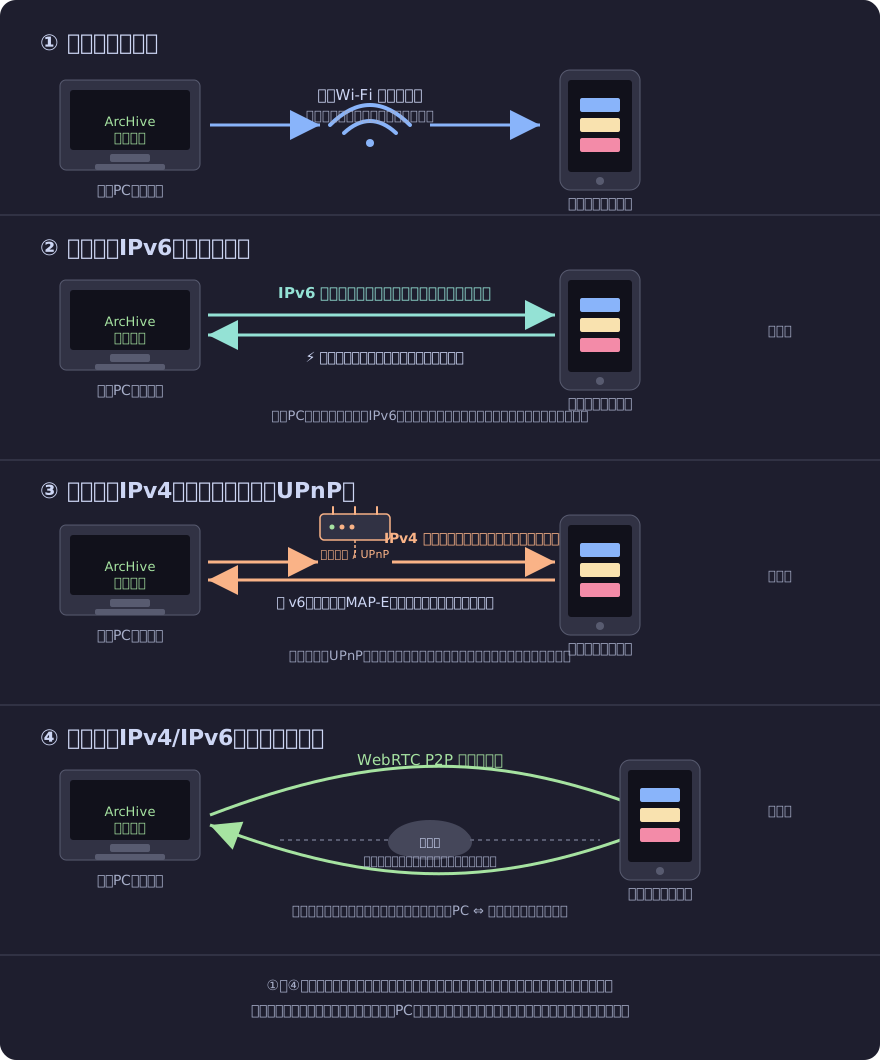
接続方式4種類の図解。①自宅ではWi-Fiで自動検出。②外出先でIPv6が使える環境ならIPv6で高速直結。③IPv4回線ではUPnPでポートを自動開放して直結(MAP-E/v6プラスにも対応)。④どちらも使えない環境ではWebRTC P2Pで直接通信。いずれも自動で切り替わる。

外出先での接続方式(自動選択)

🏠

自宅Wi-Fi

同じネットワーク内では自動検出して直接つながります。最速・最安定。

① IPv6直結

自宅PCとスマホの両方がIPv6対応なら、外出先からでもローカルとほぼ同じ速度で直結します。フレッツ光・v6プラス等で使用。

🔌

② IPv4自動開放

ルーターのUPnP機能でIPv4ポートを自動開放します。v6プラス等のMAP-E回線(日本の新規光回線の主流)にも対応。

🔄

③ WebRTC P2P

①②が使えない環境でも、ホールパンチング技術でNATを越えて直接つながります。ルーター設定不要。

⚠️ 一部のルーターでは手動設定が1度だけ必要な場合があります
NTT・KDDI等のISP提供ルーターの中には、UPnPによる自動ポート開放(NAPTマッピング)はできるものの、 「パケットフィルタ」と呼ばれるファイアウォールルールは自動では開放されないものがあります。 その場合は、ルーターの設定画面で対象ポートを「通過許可(インバウンドTCP)」に追加することで解決します。 設定は1度だけで、ArcHiveサーバーの画面に必要なポート番号が表示されます。

快適に読むための工夫

強力なキャッシュで外出先でもスムーズ

サーバー・アプリの両方にページ画像のキャッシュ機能を備えており、外出先からでもページ送りがスムーズに行えます。

📚

一度開いた書庫は次回も瞬時に表示

一度開いた書庫のページは、しばらくの間(最大90日間、ページ数によって変動)スマホ内にキャッシュされます。再び開くときは通信を待たずに瞬時に表示されます。

セキュリティについて

自分の本棚を安全に持ち歩けるよう、接続・認証・通信の各段階で対策をしています。

🏠

新しい端末の登録は自宅ネットワーク内限定

新しい端末を本棚に追加できるのは、その端末が自宅PCと同じWi-Fi(同じネットワーク)に接続しているときだけです。インターネット越しに見知らぬ端末が勝手に登録されることはありません。一度登録した端末だけが、その後は外出先からも利用できます。

🔐

接続は承認制

新しい端末からの接続要求は、所有者がPC側で「承認」するまで本棚にアクセスできません。見覚えのない端末からの接続は拒否できます。

🔑

端末ごとに個別の認証トークン

各端末に長いランダムなトークンを個別発行します。万が一どれか1台のトークンが漏れても、その端末だけ登録を取り消せば被害を抑えられます。

🔒

通信は常に暗号化

自宅Wi-Fi内・外出先を問わず、サーバーとの通信はTLS(暗号化通信)で保護されます。外出先のWebRTC P2P通信もWebRTC標準の暗号化(DTLS/SRTP)で保護されます。

🚫

ブルートフォース(総当たり)対策

誤ったトークンでの認証が短時間に繰り返されると、そのアクセス元を一定時間ブロックします。

🗑️

いつでもアクセスを取り消せる

機種変更・紛失などで不要になった端末は、PC側からいつでも登録を解除し、その端末からのアクセスを遮断できます。

使い方ガイド

サーバーソフトのインストールからアプリのペアリング、見開き表示・綴じ方向の切り替えなどリーダーの操作方法まで、 画面イメージ付きでまとめています。

動作環境

🖥️ サーバー(PC側)

  • Windows 10 / 11
  • 本棚として使うフォルダ・ファイル(ZIP / RAR / CBZ / CBR / PDF / EPUB など)
  • インターネット接続(外出先からのアクセスを使う場合)
  • 外出先から使う間は、サーバーソフトを起動したまま(PCの電源を入れたまま)にしておく必要があります

📱 アプリ(スマホ側)

  • Android 6.0(API 23)以降
  • 初回ペアリング時のみ、サーバーPCと同じWi-Fiへの接続が必要
  • 外出先での利用にはモバイル通信またはWi-Fi

よくある質問

自分の本棚のデータはどこに保存されますか?

すべて自宅PCの中に保存されます。ArcHiveの開発者を含め、第三者のサーバーに本のデータがアップロードされることはありません。

外出先からの接続にお金はかかりますか?

かかりません。外出先からの接続はWebRTCによる端末間の直接通信(P2P)のため、本のデータが開発者のサーバーを経由することはなく、中継費用も発生しません。

どんな環境でも外出先からつながりますか?

日本の一般的な自宅光回線(フレッツ光・v6プラス等)とスマホのモバイルデータ通信の組み合わせであれば、ほぼすべての環境でつながります。IPv6直結・IPv4自動開放・WebRTC P2Pの3方式を自動で切り替えるためです。ただし以下のケースでは一部制限があります。①一部のNTT・KDDI系ルーターでは、UPnP自動開放はできてもパケットフィルタの手動設定が1度だけ必要な場合があります。②企業・学校等のネットワークでUDPが厳しく制限されている場合、WebRTC P2Pが使えないことがあります。③ISPによってはIPv6に未対応な場合がありますが、その場合はIPv4開放またはWebRTCが使われます。

ルーターの設定変更は必要ですか?

多くの環境では不要です。ただし一部のISP提供ルーター(NTT・KDDI系など)では、UPnPのNAPTマッピングは自動で設定されますが「パケットフィルタ」だけが別途手動設定となる場合があります。その場合は、ルーターの管理画面で「ポート開放(インバウンドTCPの通過許可)」を1度だけ追加してください。ArcHiveサーバーソフトの接続情報画面に必要なポート番号が表示されます。

3つの接続方式(IPv6・IPv4・WebRTC)はどれが使われますか?

ArcHiveが自動で最適な方式を選択します。IPv6対応回線では高速なIPv6直結を優先し、次にIPv4自動開放、最後にWebRTC P2Pという順でフォールバックします。どの方式でも中継サーバーを経由せず、自宅PCとスマホが直接通信するため通信内容が外部に漏れることはありません。

どうしても接続できない場合は?

3つの自動方式がすべて使えない場合(主に企業・学校等のUDP全制限ネットワーク)に備えて、アプリの詳細設定でTURNサーバーを登録するオプションを用意しています。TURNサーバーは中継型の接続方法で、有料サービス(Twilioなど)でご自身のアカウントを取得し、情報をアプリに設定する必要があります。通常のご利用では設定不要です。

家族の端末からも使えますか?

使えます。新しい端末からの接続要求はPC側で一覧表示され、所有者が「承認」した端末だけが本棚にアクセスできます。不要になった端末は後から接続を取り消せます。

蔵書がとても多い場合、本棚を登録した直後から快適に使えますか?

読書は登録した直後から行えます。フォルダを登録すると、サーバーは本棚の表紙サムネイルをバックグラウンドで順番に作成していきます。蔵書が数千冊と非常に多い場合は、本棚一覧の表紙がすべて表示されるまでに時間がかかることがあります。ただしこの作成処理は、本を読んでいる間(ページを操作している間)は自動的に一時停止して読書を最優先するため、本の読み込みが妨げられることはありません。一度作成された表紙やページはPC側に保存され、次回からは待たずに表示されます。

インストール後にサーバーソフトが起動しない場合は?

一部のウイルス対策ソフト(特にKaspersky)が、署名のない個人配布アプリの初回起動時の動作を誤って「不審な動作」と判定し、必要なファイルを削除・隔離してしまうことがあります。サーバーソフトが起動しなくなった場合は、①お使いのウイルス対策ソフトの設定でインストール先フォルダ(%LOCALAPPDATA%\Programs\ArcHiveServer)を除外(信頼ゾーン)に追加し、②ArcHiveをいったんアンインストールしてインストーラーを再実行してください。除外を設定しただけでは、すでに削除・隔離されてしまったファイルは元に戻らないため、再インストールが必要です。

対応しているファイル形式は?

ZIP・RAR・CBZ・CBR・PDF・EPUBに対応しています。また、書庫化されていない画像ファイルが直接入ったフォルダも1冊として認識します。

ダウンロード

サーバーソフト(Windows)・Androidアプリともに配布を開始しています。

公開中

📱 Androidアプリ

Google Play ストアからインストールできます。

Google Play で見る
v1.1.0 公開中

🖥️ サーバーソフト(Windows)

インストーラー(.exe)を実行するだけで、必要なモジュールも含めてセットアップが完了します。

ダウンロード(Windows用)

ArcHive_Setup.exe ・ 約66MB ・ Windows 10/11

更新履歴を見る

ご利用にあたって

ArcHiveをご利用いただく前に、以下の点をご確認ください。

  • 本アプリ・サーバーソフトは、ご自身が所有する書籍データを、ご自身の端末間で楽しむための個人利用ツールです。著作権法上の私的利用の範囲でご利用ください。
  • 本ソフトウェアは現状有姿(AS IS)で提供されます。動作の完全性や特定目的への適合性を保証するものではありません。
  • 本ソフトウェアの利用により生じたデータの損失・機器の不具合・その他の損害について、開発者は責任を負いかねます。重要なデータは別途バックアップを取ることをお勧めします。
  • セキュリティには配慮していますが、完全な安全性を保証するものではありません。
  • ネットワーク環境(IPv6対応状況・ルーターの設定等)によっては、一部の接続方式が利用できない場合があります。