セットアップ
これは開発元の署名がない個人配布アプリで一般的に表示される警告で、ArcHive固有の問題ではありません。 表示されたら「詳細情報」をクリックすると「実行」ボタンが現れるので、それをクリックするとインストールを続行できます。
一部のウイルス対策ソフト(特にKaspersky)が、署名のない個人配布アプリの初回起動時の動作を誤って「不審な動作」と判定し、 必要なファイルを削除・隔離してしまうことがあるためです。起動しなくなった場合は、次の手順で復旧してください。
① お使いのウイルス対策ソフトの設定で、インストール先フォルダ(
%LOCALAPPDATA%\Programs\ArcHiveServer)を
除外(信頼ゾーン)に追加する。② ArcHiveをいったんアンインストールし、インストーラーを再実行する。 除外を設定しただけでは、すでに削除・隔離されてしまったファイルは元に戻りません。①の除外設定を先に済ませた状態で再インストールすることで、必要なファイルが揃った状態になります。
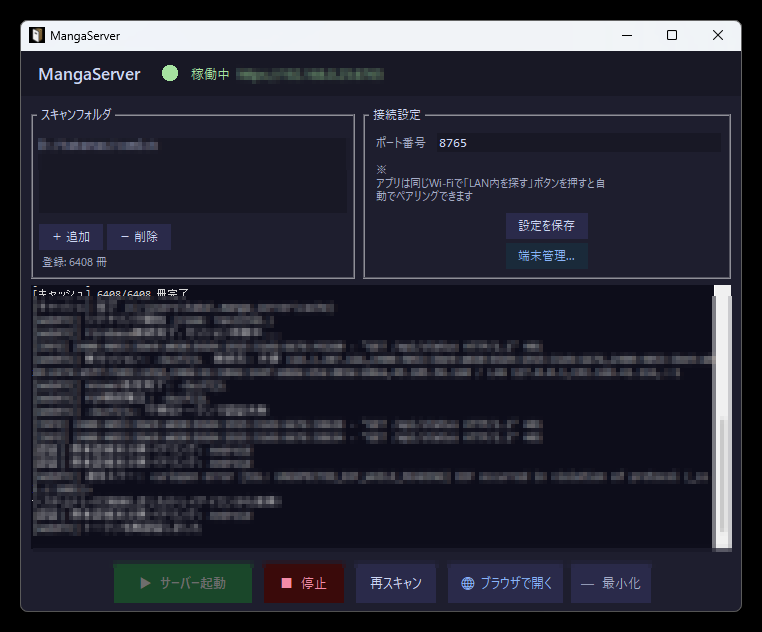
PCにサーバーソフトをインストール
インストーラーを実行するだけで準備完了です。「本棚登録」で読み込みたいフォルダを「+ 追加」すると、 自動でスキャンして本の一覧を作成します。接続用のトークンも自動で発行されます。 あとは「サーバー起動」ボタンを押すだけで、スマホからアクセスできる状態になります。 (新しいフォルダを登録した直後は、表紙画像などのキャッシュを一度だけ作成します。 書庫の数が多いと、このキャッシュ作成に時間がかかることがあります。)
外出先から使う場合は、画面下の「⚙ 詳細設定」で「Windows起動時に自動で開始してトレイに常駐する」に チェックを入れておくと、PCを起動するたびに自動でサーバーが立ち上がるので便利です。
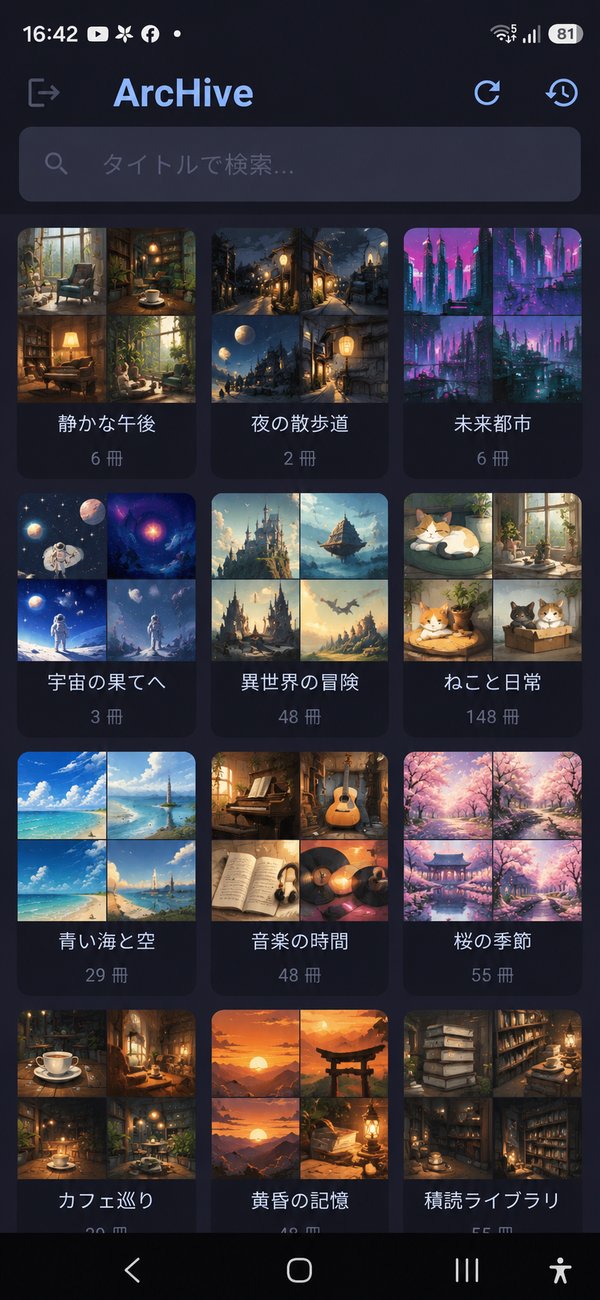
スマホにArcHiveアプリをインストール
Android端末にアプリをインストールします。初回起動時は、自宅Wi-Fiに接続した状態でログイン画面の 「LAN内のサーバーを探す」をタップしてください。自動でサーバーが検索され、見つかったサーバーが 画面下部に表示されるので、タップして選択します。続けてPC側のサーバーソフトの画面右下「端末」欄に 「承認待ち」の端末が表示されるので、選んで「✓ 承認」を押すとペアリングが完了します(接続トークンも自動で受け渡しされます)。
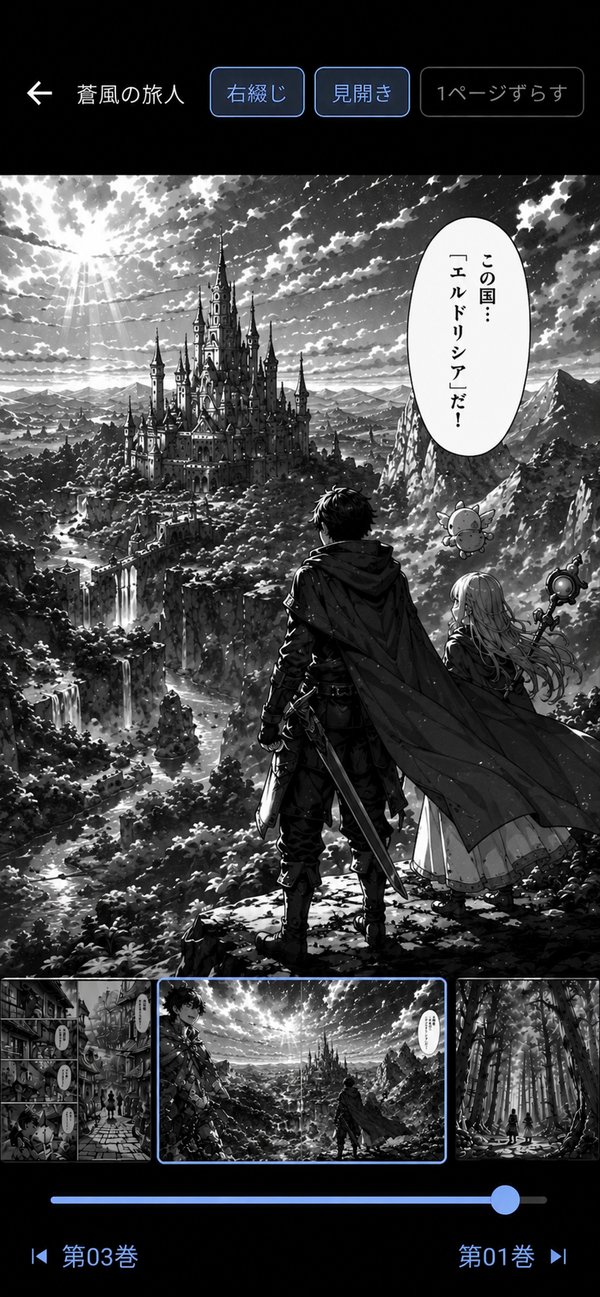
外出先でも、続きから読める
一度ペアリングすれば、外出先でもアプリを開くだけで自動的に自宅PCへ接続します。 見開き表示・拡大・しおり(読書履歴)など、快適に読むための機能を備えています。 アプリ側で特別な設定をする必要はなく、シンプルな操作のまま必要十分な機能を使えます。